Membalas puluhan chat pelanggan dari layar HP cepat melelahkan. Mengetik di keyboard komputer jauh lebih nyaman, apalagi untuk admin yang bekerja seharian di depan laptop. Kabar baiknya, akun WhatsApp Business bisa dibuka di komputer lewat WhatsApp Web di browser atau aplikasi WhatsApp untuk desktop. Panduan ini menjelaskan cara login, fitur yang perlu Anda ketahui, dan langkah keamanan yang sebaiknya jadi kebiasaan.
WhatsApp Web atau aplikasi desktop
Keduanya bekerja sebagai perangkat tertaut: komputer Anda terhubung ke akun WhatsApp Business di HP utama. Pilihannya:
- WhatsApp Web: dibuka di browser lewat alamat resmi https://web.whatsapp.com. Tidak perlu memasang apa pun.
- Aplikasi untuk Windows: diunduh dari Microsoft Store. Halaman unduhan resmi menyebut syaratnya Windows 10.1 64-bit versi 1903 atau yang lebih baru.
- Aplikasi untuk Mac: diunduh dari halaman unduhan WhatsApp atau Apple App Store, dengan syarat macOS 11 atau yang lebih baru.
- Untuk sistem operasi lain atau versi lama, halaman unduhan resmi menyarankan memakai WhatsApp Web di browser.
Selain komputer, Anda tetap bisa menautkan perangkat lain. Batasnya maksimal empat perangkat tertaut ditambah satu HP utama, dan komputer ikut dihitung dalam batas ini.
Cara login dengan kode QR
- Buka https://web.whatsapp.com di browser komputer, atau buka aplikasi WhatsApp di komputer. Kode QR akan tampil.
- Jika komputer itu dipakai bersama, hapus centang opsi Tetap login di browser ini sebelum memindai. Sesi akan berakhir saat tab atau browser ditutup.
- Di HP utama Android, buka WhatsApp Business, ketuk ikon titik tiga (Lainnya), pilih Perangkat tertaut, lalu Tautkan perangkat. Di iPhone, buka Pengaturan, lalu Perangkat Tertaut, kemudian Tautkan Perangkat.
- Buka kunci HP dengan sidik jari, wajah, atau PIN jika diminta.
- Arahkan kamera HP ke kode QR di layar komputer.
Cara login dengan nomor telepon
Jika kamera HP bermasalah, Anda bisa menautkan dengan nomor telepon. Menurut Pusat Bantuan WhatsApp, cara ini saat ini tersedia di WhatsApp Web dan WhatsApp untuk Windows.
- Di layar login, klik Tautkan dengan nomor telepon (atau Login dengan nomor telepon).
- Pilih negara, masukkan nomor WhatsApp Business Anda, lalu klik Lanjut. Kode 8 karakter akan muncul di layar komputer.
- Di HP utama, ketuk notifikasi Masukkan kode. Jika notifikasi tidak muncul, buka Perangkat tertaut, Tautkan perangkat, lalu pilih opsi tautkan dengan nomor telepon.
- Periksa detail perangkat yang tampil, ketuk Konfirmasi, lalu verifikasi identitas dengan biometrik atau PIN jika diminta.
- Masukkan kode 8 karakter dari layar komputer ke HP utama.
WhatsApp juga bisa meminta verifikasi dengan passkey saat Anda menautkan perangkat lewat WhatsApp Web. Jika diminta, ikuti petunjuk di layar.
Fitur yang perlu Anda ketahui
Di komputer, Anda bisa membalas chat, mengirim file, dan bekerja tanpa HP utama harus terus tersambung ke internet. Namun tidak semua fitur HP utama tersedia di perangkat tertaut. Menurut Pusat Bantuan WhatsApp:
- Membagikan dan melihat lokasi terkini belum didukung di perangkat tertaut.
- Membuat dan melihat daftar siaran belum didukung di perangkat tertaut, jadi lakukan dari HP utama.
- Menambahkan dan menghapus pembaruan status belum didukung di perangkat tertaut.
- Katalog Meta yang terhubung bisa dilihat dan dibagikan di WhatsApp Web, tetapi mengelolanya, termasuk menghubungkan dan memutus katalog, harus lewat aplikasi WhatsApp Business di Android atau iPhone. Perubahan katalog bisa butuh hingga 24 jam untuk muncul di WhatsApp Web.
Untuk fitur bisnis lain seperti label, pesan otomatis, atau balasan cepat, ketersediaannya bisa berbeda antarversi. Coba langsung di WhatsApp Web atau aplikasi desktop Anda, dan atur dari HP utama jika menunya tidak muncul.
Tips keamanan memakai WhatsApp Business di komputer
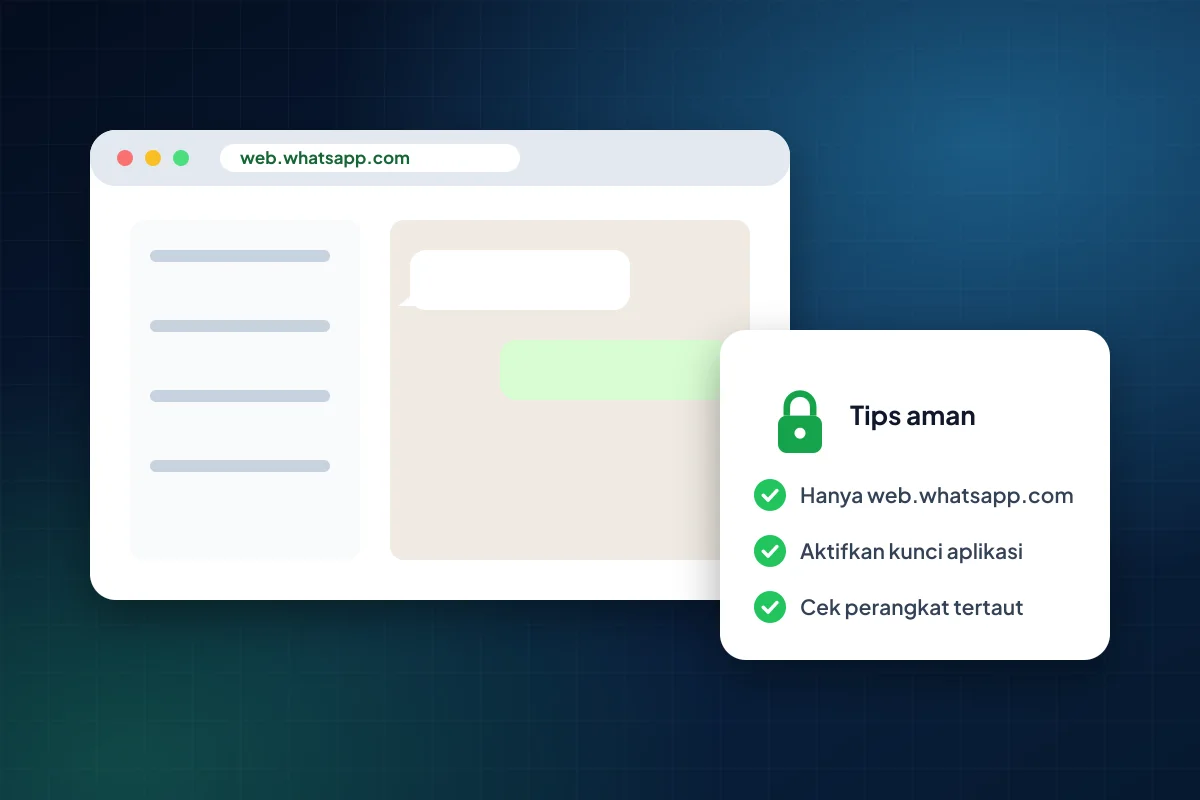
- Pastikan alamatnya benar. WhatsApp Web dan perangkat tertaut hanya berfungsi lewat situs resmi web.whatsapp.com. Waspadai situs dengan alamat mirip, iklan yang mengaku WhatsApp Web, atau aplikasi pihak ketiga yang meminta Anda memindai kode QR.
- Hindari aplikasi atau situs WhatsApp tidak resmi. Menurut Pusat Bantuan WhatsApp, menautkan akun ke aplikasi atau situs tidak resmi bisa membuat akun diblokir sementara atau permanen, termasuk jika tautan itu dibuat di masa lalu.
- Aktifkan kunci aplikasi. Di WhatsApp Web atau desktop, buka Pengaturan, Privasi, lalu Kunci aplikasi. Kata sandinya 6 sampai 128 karakter, dan aplikasi bisa terkunci otomatis setelah 1 menit, 15 menit, 1 jam, atau 8 jam. Notifikasi tidak muncul saat aplikasi terkunci.
- Kunci layar komputer setiap kali meninggalkan meja, terutama di toko atau kantor bersama.
- Periksa perangkat tertaut secara berkala lewat menu Perangkat tertaut di HP utama. Jika ada perangkat yang tidak dikenal, pilih perangkat itu lalu ketuk Keluar.
- Keluar dari komputer yang tidak lagi dipakai, misalnya laptop admin yang sudah berhenti bekerja. Anda bisa keluar dari HP utama atau langsung dari menu di komputer.
- Aktifkan verifikasi dua langkah di HP utama sebagai lapisan keamanan tambahan.
Jika tim Anda semakin besar
WhatsApp Web dan desktop cocok untuk satu atau beberapa admin. Jika Anda membutuhkan banyak agen sekaligus, notifikasi otomatis, atau integrasi dengan sistem penjualan, pertimbangkan WhatsApp Business Platform (API). Jalur ini dibuat untuk skala dan otomasi tanpa bergantung pada perangkat yang ditautkan ke satu HP.
Kesimpulan
WhatsApp Business bisa dipakai di komputer lewat web.whatsapp.com atau aplikasi resmi untuk Windows dan Mac, dengan login memakai kode QR atau kode 8 karakter dari nomor telepon. Beberapa fitur, seperti daftar siaran, status, dan pengelolaan katalog, tetap dilakukan dari HP utama. Biasakan memeriksa alamat situs, mengaktifkan kunci aplikasi, dan mengecek perangkat tertaut secara rutin. Jika Anda ingin pelanggan bisa langsung memulai chat dari situs atau media sosial, buat tautannya gratis di https://whatsapp.resmi.id/link-whatsapp.
- Unduh WhatsApp untuk Desktop
- Pusat Bantuan WhatsApp: Cara menautkan perangkat dengan kode QR di aplikasi WhatsApp Business
- Pusat Bantuan WhatsApp: Cara menautkan perangkat dengan nomor telepon
- Pusat Bantuan WhatsApp: Menautkan perangkat dengan nomor telepon di aplikasi WhatsApp Business
- Pusat Bantuan WhatsApp: Tentang perangkat tertaut di aplikasi WhatsApp Business
- Pusat Bantuan WhatsApp: Tentang perangkat tertaut
- Pusat Bantuan WhatsApp: Tentang katalog terhubung di aplikasi WhatsApp Business
- Pusat Bantuan WhatsApp: Cara memakai kunci aplikasi
- Pusat Bantuan WhatsApp: Cara memeriksa dan memutus perangkat tertaut yang tidak dikenal
- Pusat Bantuan WhatsApp: Tentang penautan passkey di WhatsApp Web
- Pusat Bantuan WhatsApp: Cara keluar
Artikel ini bersifat informasi umum. Harga dan kebijakan Meta dapat berubah sewaktu-waktu; cek dokumentasi resmi di developers.facebook.com untuk ketentuan terbaru.