Ringkasan
Halaman pertama setelah masuk. Menampilkan kondisi nomor dan performa pesan Anda dalam sekali lihat.
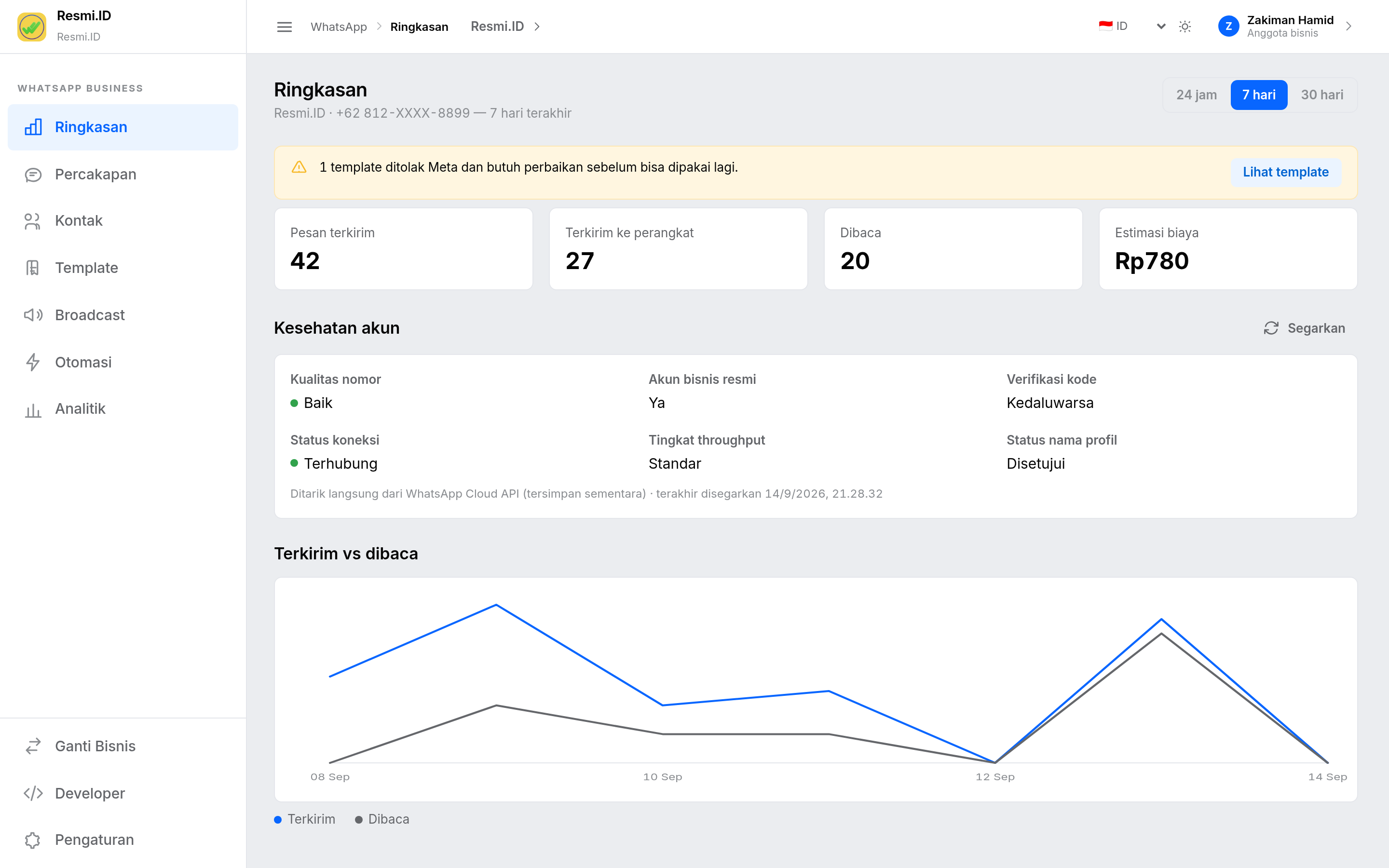
- Pilih rentang waktu di kanan atas: 24 jam, 7 hari, atau 30 hari.
- Baca kartu ringkas: Pesan terkirim, Terkirim ke perangkat, Dibaca, dan Estimasi biaya.
- Periksa Kesehatan akun — di sini terlihat kualitas nomor, status akun bisnis resmi, verifikasi, dan status koneksi.
- Klik Segarkan untuk menarik data terbaru dari Meta.
Percakapan
Ruang chat untuk membalas pelanggan. Semua pesan masuk dari nomor WhatsApp bisnis Anda muncul di sini.
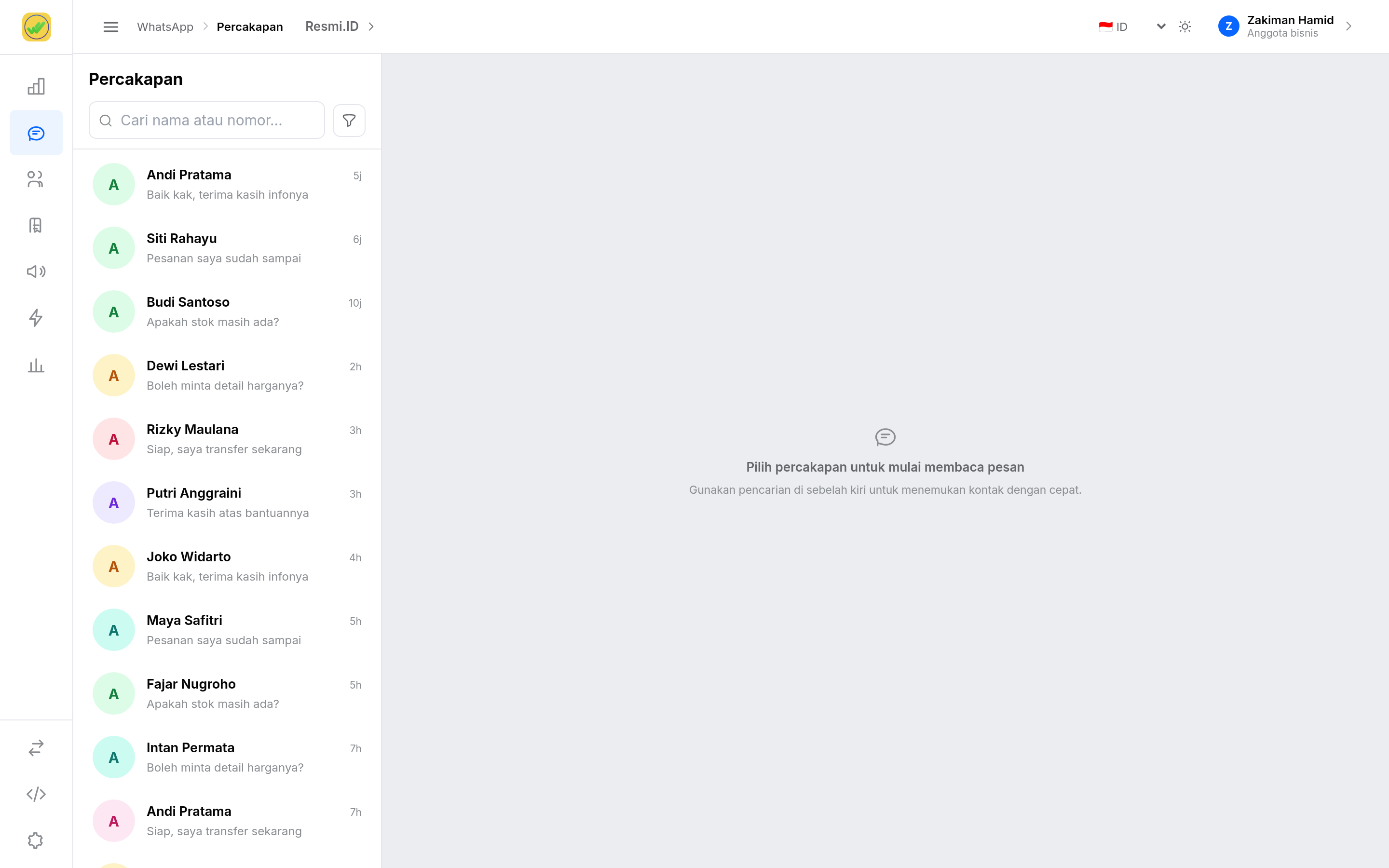
- Cari pelanggan lewat kolom Cari nama atau nomor…, atau pakai ikon filter untuk menyaring percakapan.
- Klik satu percakapan untuk membuka riwayat pesannya.
- Ketik balasan di kolom bawah, lalu kirim.
- Butuh jawaban yang sering dipakai? Buka Balasan Cepat untuk menyisipkannya sekali klik — bisa ditambah, diubah, dan dihapus lewat Kelola Balasan Cepat.
- Tombol lain yang tersedia: Kirim Pesan Template, Kirim Kartu Kontak, dan Kirim Lokasi.
Kontak
Basis data pelanggan Anda — sumber penerima saat mengirim broadcast.
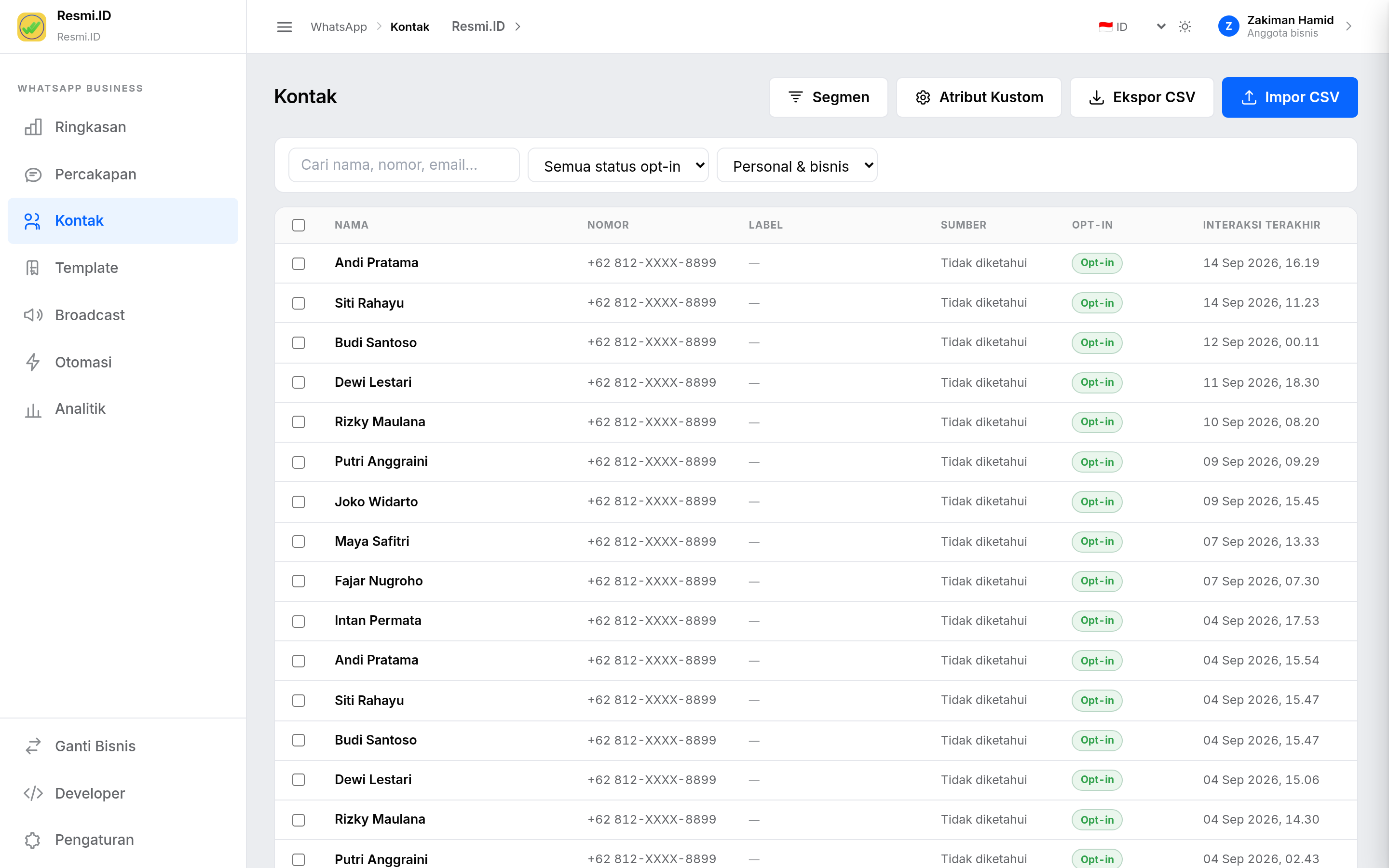
- Cari kontak lewat nama, nomor, atau email; saring dengan status opt-in dan jenis Personal & bisnis.
- Klik Impor CSV untuk menambah kontak massal, atau Ekspor CSV untuk mengunduh data.
- Pakai Atribut Kustom bila Anda ingin menyimpan data tambahan, misalnya kota, jenis paket, atau tanggal bergabung.
- Centang beberapa kontak untuk tindakan massal seperti Hapus Terpilih.
Segmen Kontak
Growth & BusinessKelompokkan kontak berdasarkan kondisi tertentu, supaya broadcast lebih tepat sasaran.
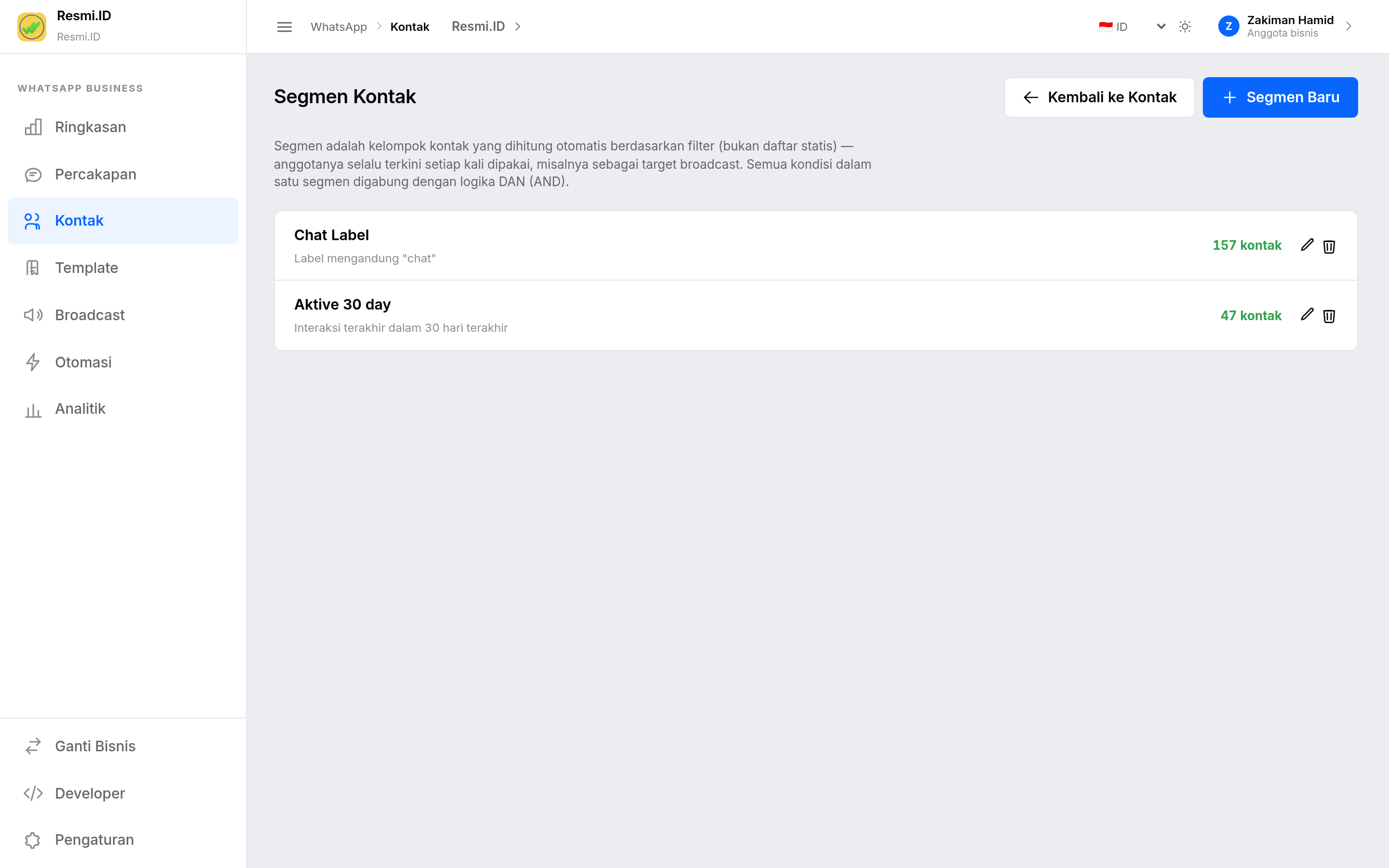
- Klik Segmen Baru, lalu beri nama yang jelas, misalnya "Pelanggan Jakarta aktif 30 hari".
- Klik Tambah Kondisi dan tentukan kriterianya. Beberapa kondisi bisa digabung sekaligus.
- Tekan Hitung Kontak Cocok untuk melihat jumlah penerima sebelum menyimpan.
- Klik Simpan Segmen. Segmen ini nanti bisa langsung dipilih saat membuat broadcast.
Template Pesan
Daftar seluruh template Anda beserta status peninjauannya oleh Meta.
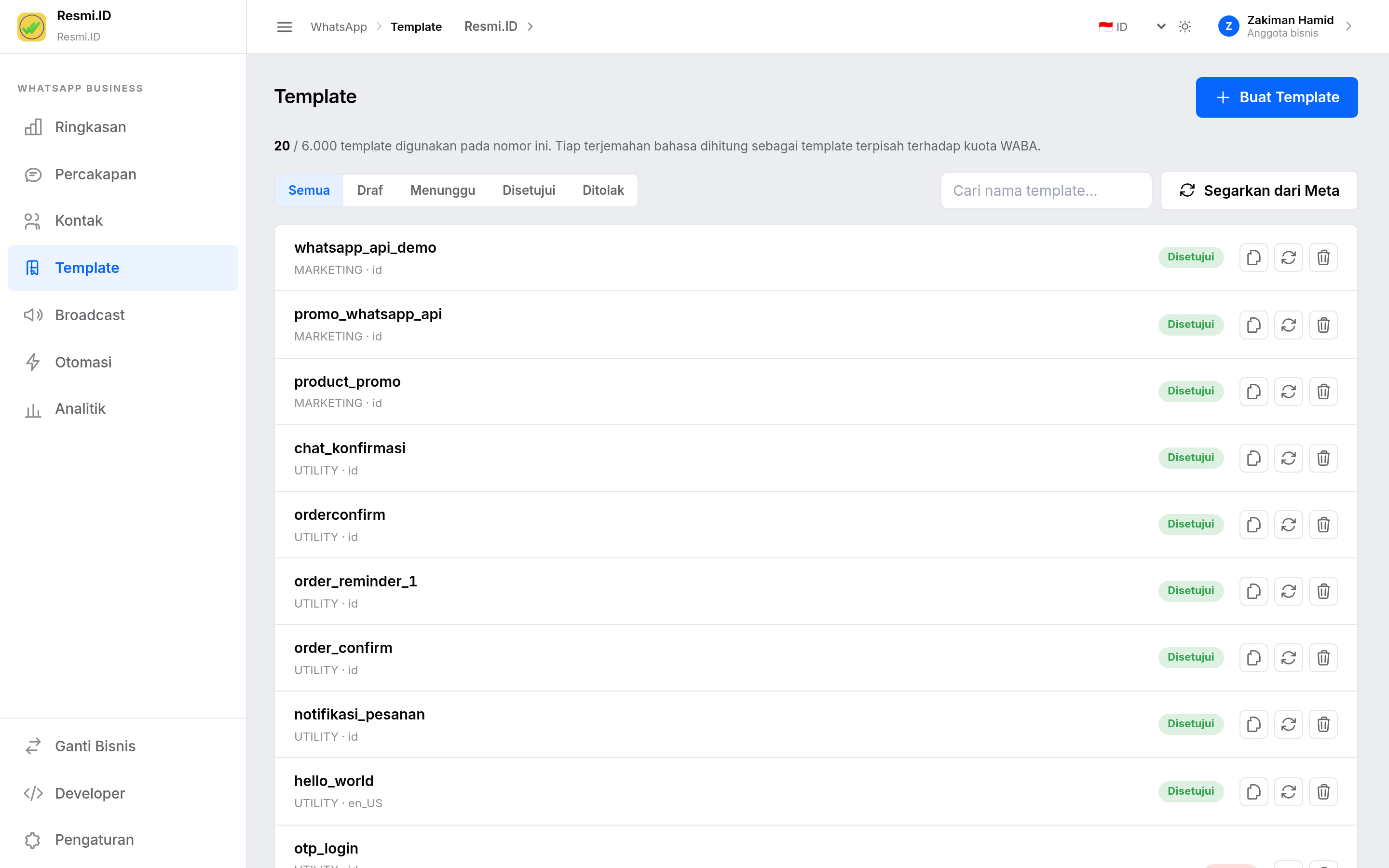
- Draf — masih Anda susun, belum dikirim ke Meta.
- Menunggu — sedang ditinjau Meta. Umumnya beberapa menit sampai beberapa jam.
- Disetujui — siap dipakai untuk broadcast dan memulai percakapan baru.
- Ditolak — perlu diperbaiki lalu diajukan ulang. Alasan penolakan bisa dilihat di detail template.
Membuat Template
Susun template, lalu ajukan ke Meta untuk ditinjau.
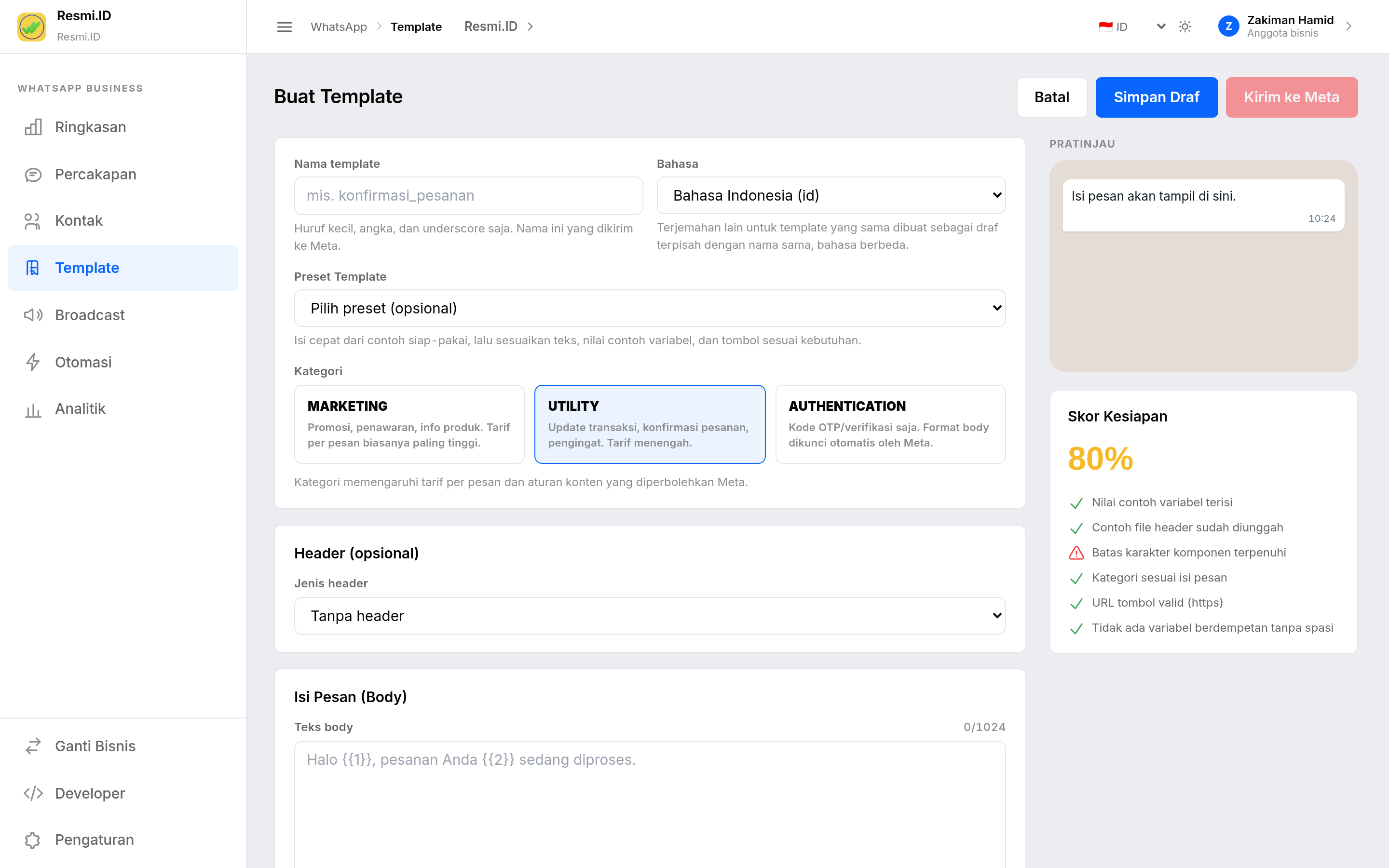
- Pilih kategori sesuai isi pesan: Utility (notifikasi transaksi), Marketing (promosi), atau Authentication (OTP).
- Isi Header bila perlu — bisa teks, gambar, atau dokumen. Bagian ini opsional.
- Tulis Isi Pesan (Body). Gunakan variabel seperti {{1}} untuk bagian yang berubah-ubah, misalnya nama pelanggan.
- Tambahkan Footer dan Tombol jika dibutuhkan (opsional).
- Perhatikan Skor Kesiapan di samping — panduan ini membantu memperkecil kemungkinan template ditolak.
- Klik Simpan Draf untuk menyimpan, atau Kirim ke Meta untuk mengajukan peninjauan.
Broadcast
Growth & BusinessDaftar seluruh kampanye pengiriman massal beserta statusnya.
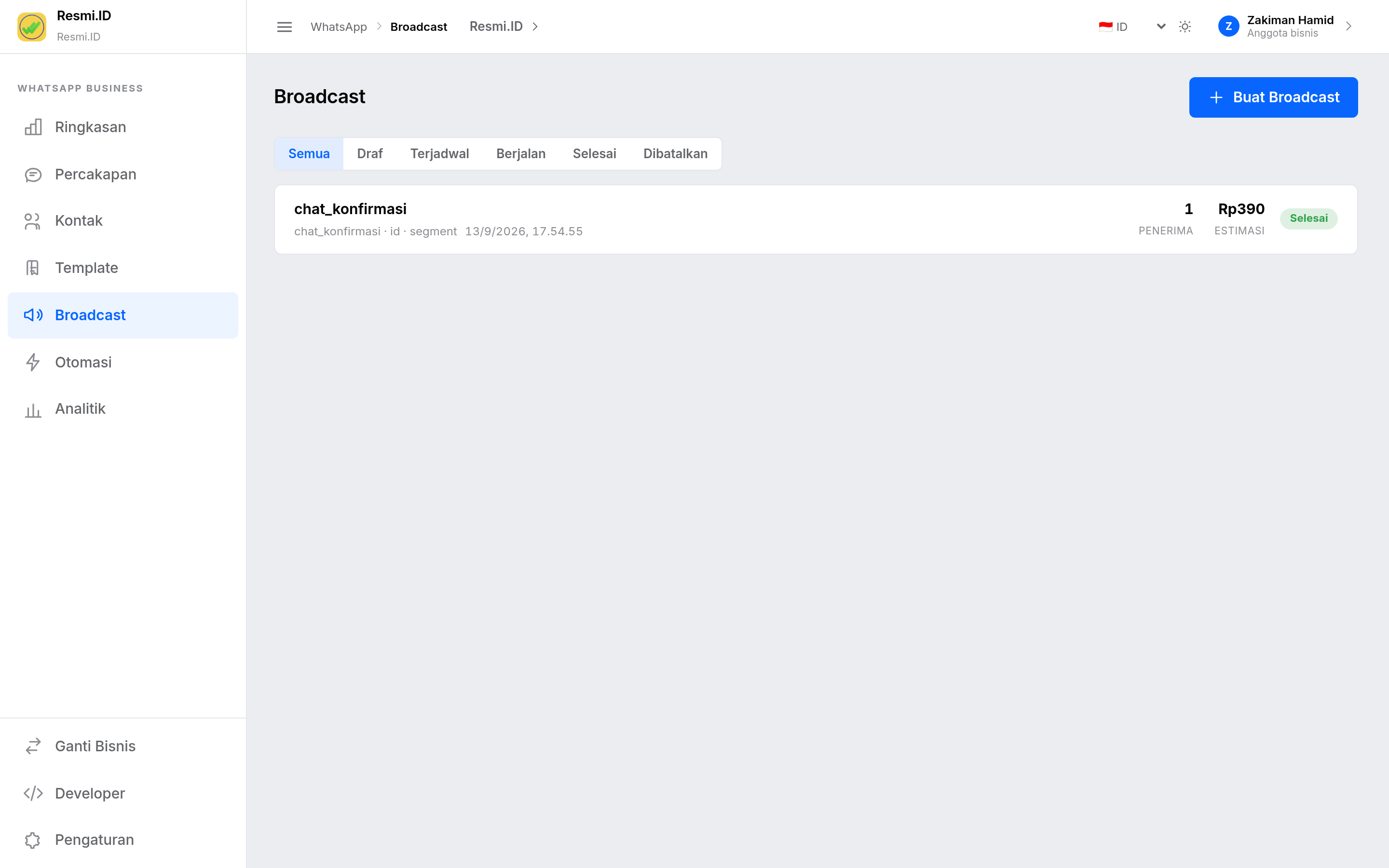
- Klik salah satu broadcast untuk melihat laporan rincinya: terkirim, gagal, dibaca.
- Gunakan tab status untuk memantau kampanye yang sedang Berjalan atau masih Terjadwal.
- Tekan Buat Broadcast untuk memulai kampanye baru.
Membuat Broadcast
Pilih penerima, pilih template, tinjau, lalu kirim atau jadwalkan.
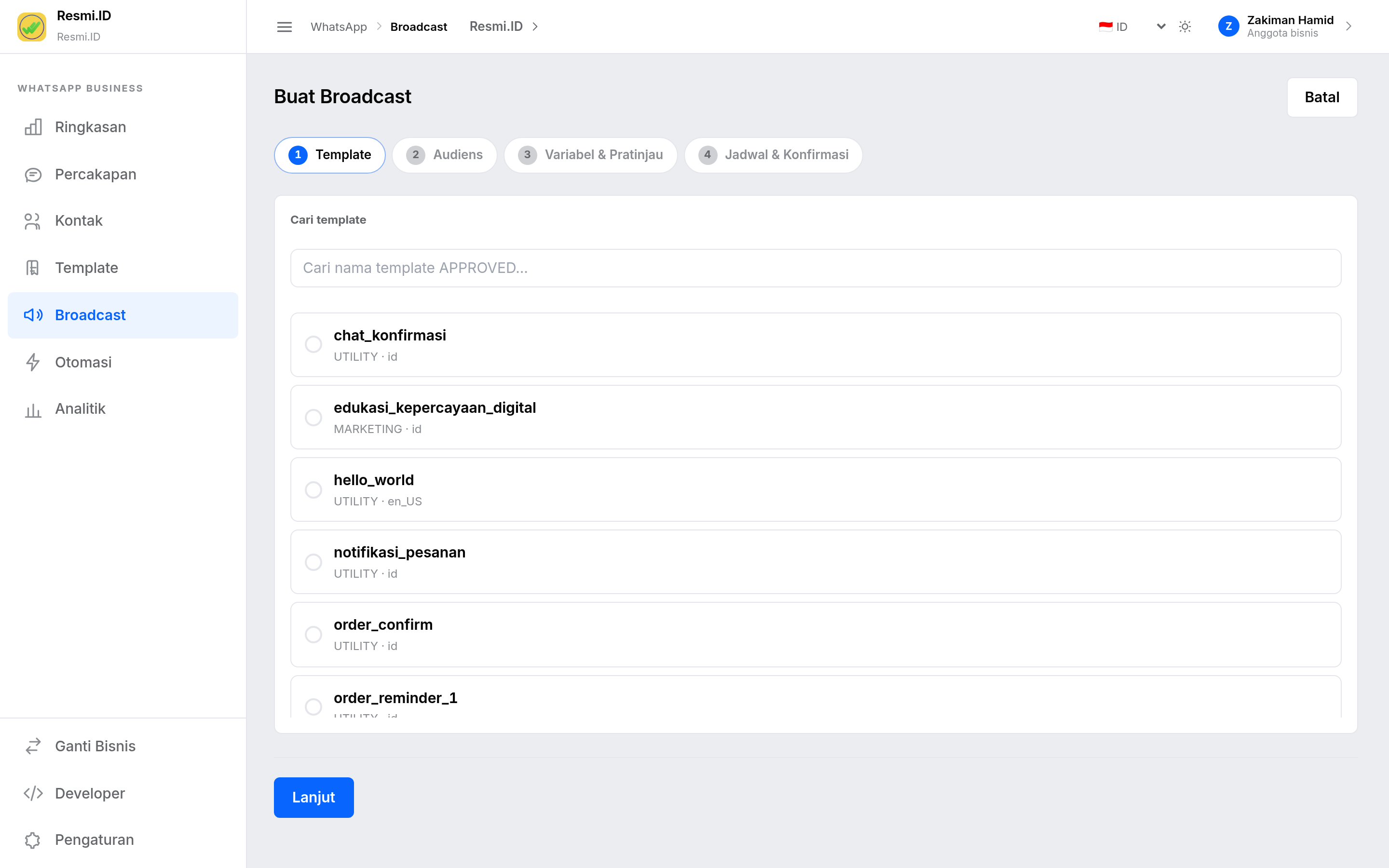
- Tentukan sumber penerima: Segmen yang sudah dibuat, Unggah Daftar lewat Excel, Filter Manual, atau 1 Kontak untuk uji coba.
- Pilih template yang sudah Disetujui Meta, lalu isi nilai variabelnya bila ada.
- Periksa panel Konfirmasi Sebelum Mengirim — di sini terlihat jumlah penerima dan perkiraan biaya.
- Kirim sekarang, atau jadwalkan untuk waktu tertentu.
Otomasi
Balas pelanggan otomatis tanpa perlu operator berjaga.
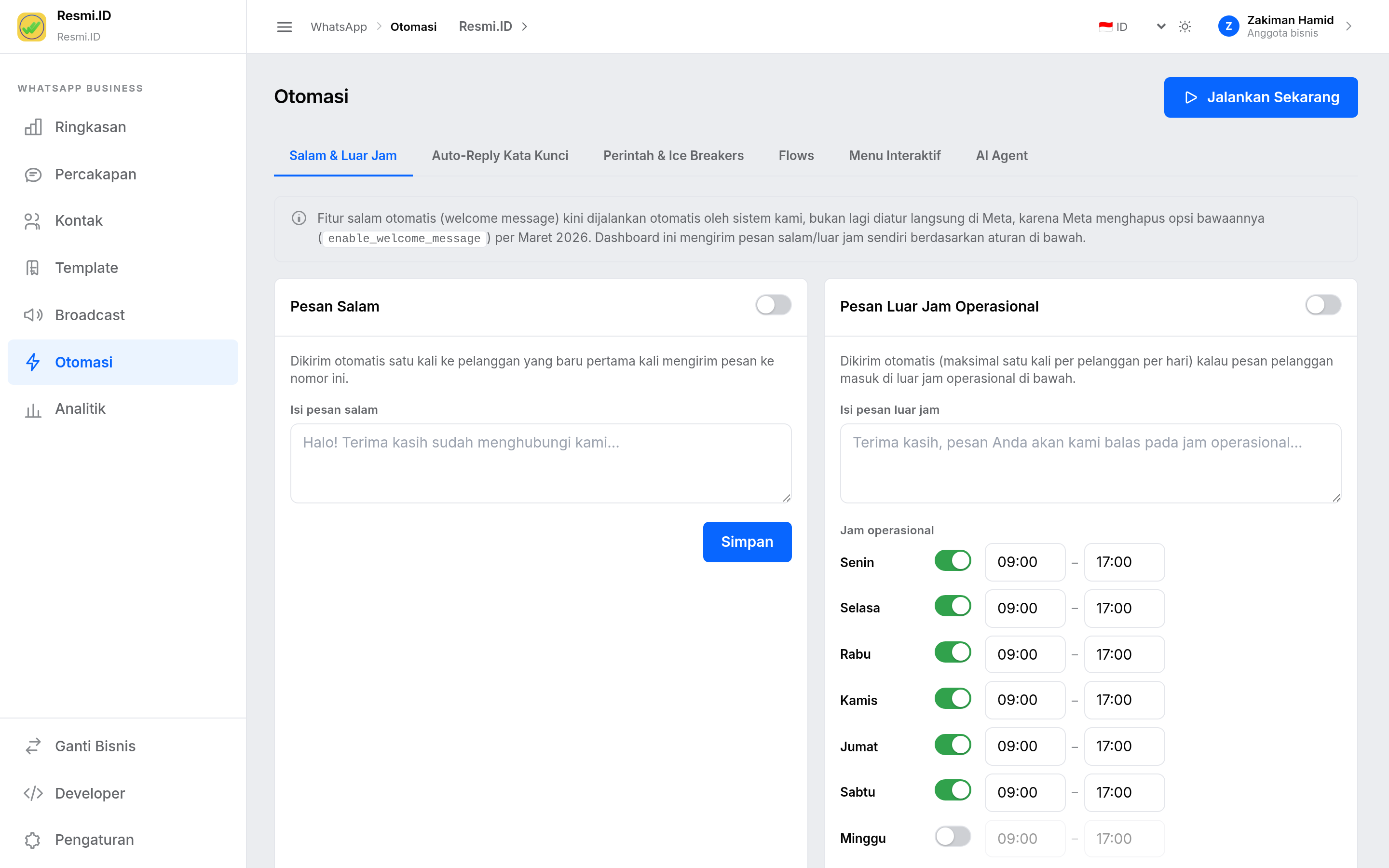
- Salam & Luar Jam — pesan salam dikirim sekali ke pelanggan yang baru pertama menghubungi. Pesan luar jam dikirim otomatis saat chat masuk di luar jam operasional; atur jam buka per hari, dan matikan toggle pada hari libur.
- Auto-Reply Kata Kunci — balas otomatis bila pesan pelanggan memuat kata tertentu, misalnya "harga" atau "lokasi".
- Perintah & Ice Breakers — menu perintah (maksimal 30) dan tombol pembuka percakapan (maksimal 4) yang tampil di awal chat.
- Flows — formulir interaktif di dalam WhatsApp, cocok untuk pendaftaran atau pemesanan. Growth & Business
- Menu Interaktif — daftar pilihan bernomor yang bisa ditekan pelanggan.
- AI Agent — balasan otomatis berbasis AI untuk pertanyaan yang bervariasi.
Analitik
Ukur performa pesan dan pantau biaya yang berjalan.
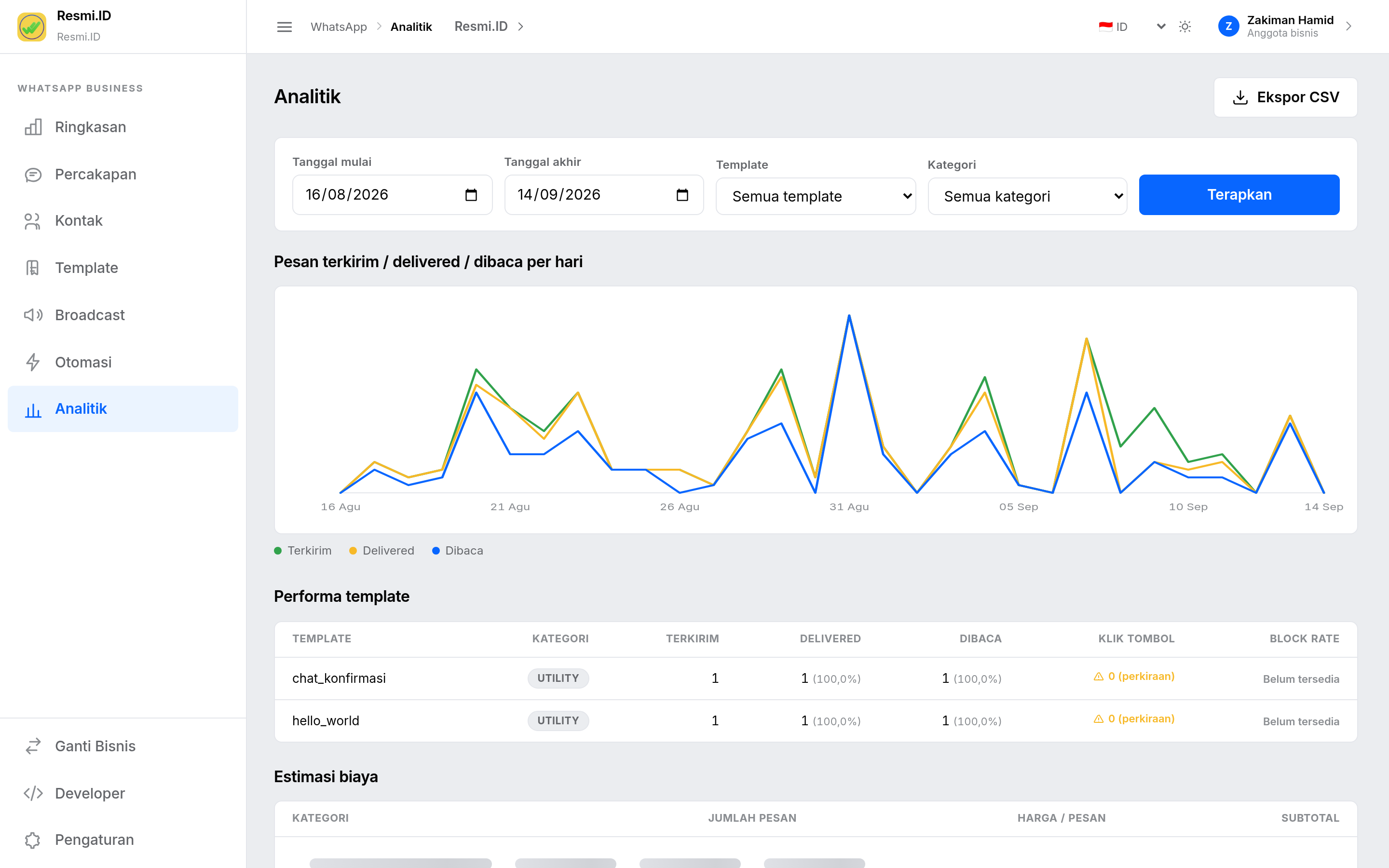
- Tentukan rentang tanggal, lalu klik Terapkan.
- Baca grafik terkirim / delivered / dibaca per hari untuk melihat tren.
- Buka Performa template untuk mengetahui template mana yang paling banyak dibaca.
- Periksa Estimasi biaya agar pengeluaran tetap terkendali.
- Klik Ekspor CSV bila datanya ingin diolah di Excel. Growth & Business
Pengaturan
Pusat pengelolaan nomor, profil bisnis, anggota tim, dan tagihan.
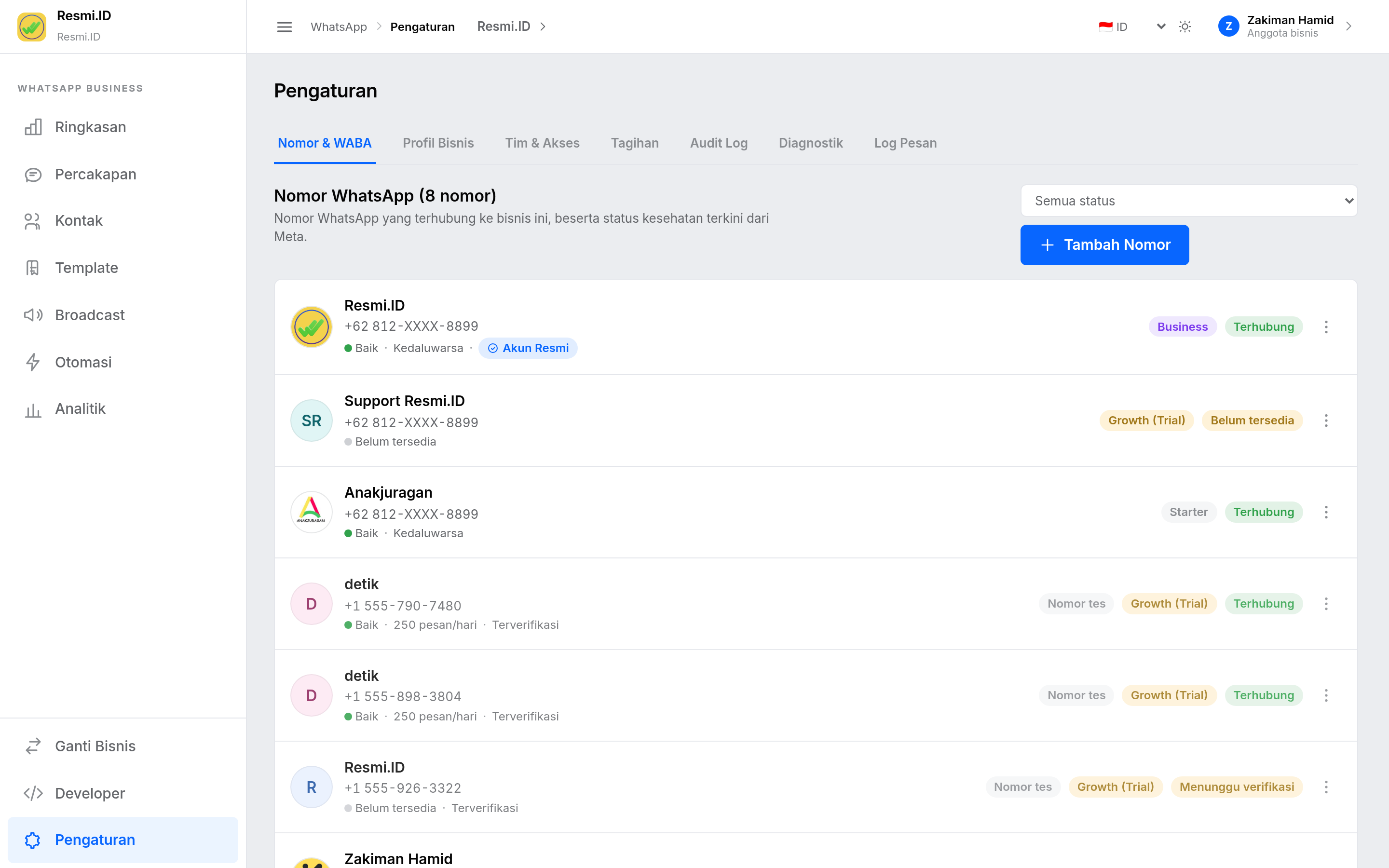
- Nomor & WABA — daftar nomor WhatsApp terhubung beserta statusnya.
- Profil Bisnis — nama tampilan, deskripsi, alamat, situs, dan foto profil yang dilihat pelanggan.
- Tim & Akses — undang anggota tim dan atur hak aksesnya. Bisa juga dibatasi per nomor.
- Tagihan — biaya platform Resmi.ID, biaya percakapan Meta, dan paket yang aktif.
- Audit Log — catatan siapa mengubah apa dan kapan.
- Diagnostik — alat bantu saat ada kendala pengiriman.
- Log Pesan — riwayat teknis tiap pesan, berguna untuk menelusuri pesan yang gagal terkirim.
API & Webhook
Semua paketHubungkan WhatsApp ke CRM, ERP, atau sistem internal Anda sendiri.
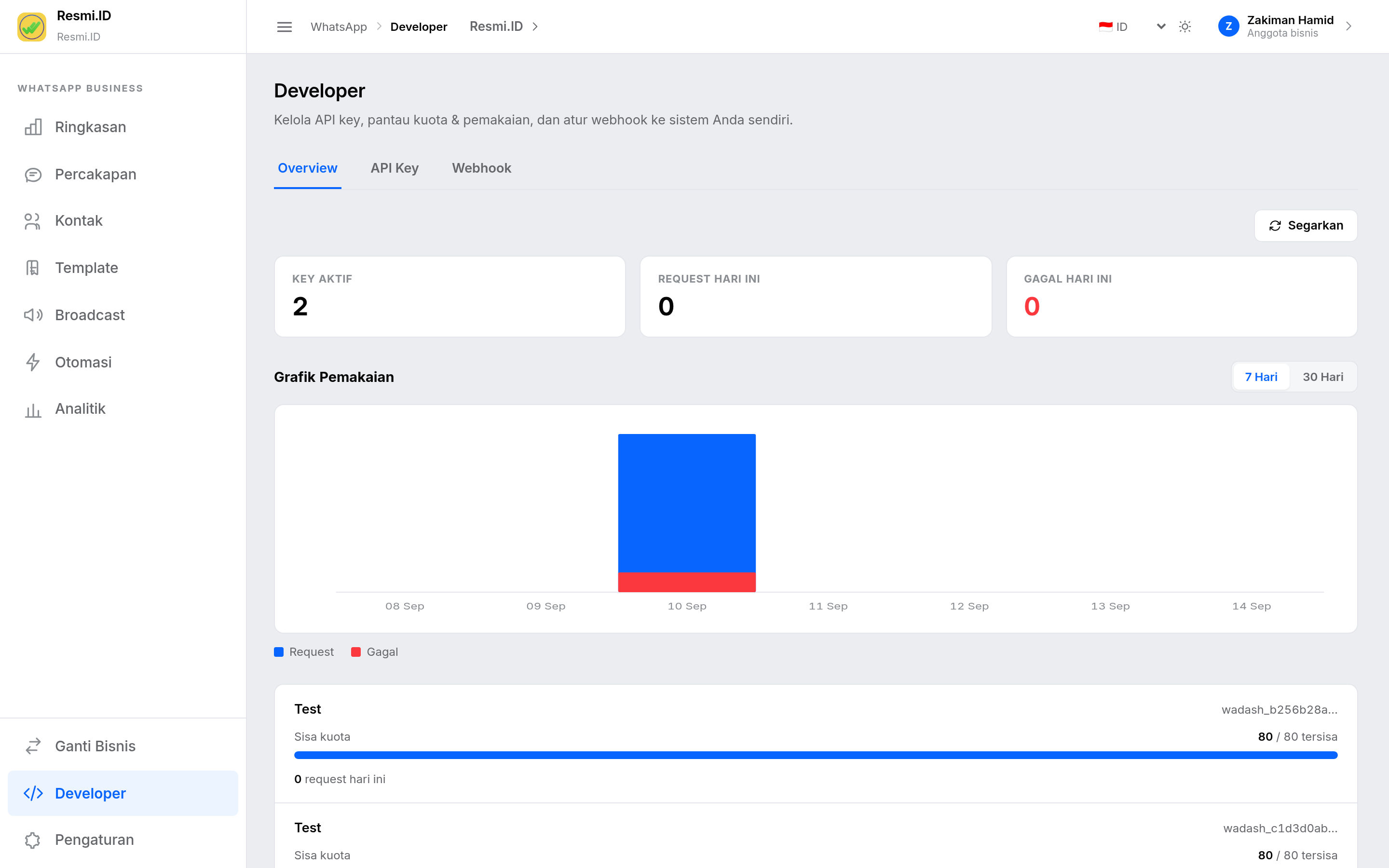
- Buka tab API Key, klik Buat API Key, lalu simpan kunci yang muncul di tempat aman.
- Pantau pemakaian dan sisa kuota tiap key di tab Overview.
- Di tab Webhook, isi URL sistem Anda agar pesan masuk diteruskan secara otomatis dan realtime.
- Bila suatu saat webhook ingin dinonaktifkan, hapus URL-nya dari tab yang sama.
Masih ada yang membingungkan?
Tim dukungan kami siap membantu proses onboarding, verifikasi, maupun integrasi API.
Hubungi Tim Kami Simulasi Biaya